

Un ecran static pe un laptop poate fi o problemă frustrantă, perturbând munca, divertismentul și experiența generală a utilizatorului. În calitate de furnizor principal de ecrane statice, am înțeles provocările pe care utilizatorii se confruntă și sunt aici pentru a vă ghida prin procesul de depanare. În acest blog, voi împărtăși câțiva pași practici pentru a vă ajuta să diagnosticați și să rezolvați problema unui ecran static pe laptop.
Pasul 1: Verificați conexiunile fizice
Primul pas în depanarea unui ecran static este examinarea conexiunilor fizice ale laptopului. Cablurile libere sau deteriorate pot provoca adesea probleme de afișare, inclusiv statice.
- Conexiune de putere:Asigurați -vă că laptopul dvs. este conectat corespunzător la o sursă de alimentare. Un cablu de alimentare liber poate duce la o sursă de alimentare inconsistentă, ceea ce poate duce la un ecran static. Dacă utilizați o baterie, verificați nivelul de încărcare și încercați să o încărcați complet.
- Afișare cablu:Dacă laptopul dvs. este conectat la un monitor extern, asigurați -vă că cablul de afișare este conectat în siguranță la ambele capete. Încercați să deconectați și să conectați cablul pentru a asigura o conexiune adecvată. Pentru laptopuri cu un ecran construit, pot exista cabluri interne care se pot dezlănțui. Cu toate acestea, deschiderea laptopului pentru a verifica aceste cabluri ar trebui să fie făcută cu precauție, mai ales dacă nu aveți experiență în repararea hardware -ului laptopului.
Pasul 2: Reglați setările de afișare
Setările de afișare incorecte pot provoca uneori un aspect static - cum ar fi aspectul pe ecran. Puteți încerca următoarele ajustări:
- Rezoluţie:O rezoluție necorespunzătoare a ecranului poate duce la artefacte vizuale. În dreapta - faceți clic pe desktop și selectați „Setări afișate” (opțiunea exactă poate varia în funcție de sistemul dvs. de operare). Încercați să schimbați rezoluția ecranului la setarea recomandată. De exemplu, pe Windows, puteți derula în jos până la secțiunea „Rezoluție de afișare” și puteți selecta opțiunea marcată ca „recomandat”.
- Rata de reîmprospătare:O rată de actualizare scăzută poate provoca, de asemenea, pâlpâire sau statică pe ecran. În setările de afișare, căutați „Setări de afișare avansate” sau o opțiune similară. Aici, puteți modifica rata de actualizare. O rată de actualizare mai mare oferă, în general, o imagine mai netedă și mai stabilă. Majoritatea laptopurilor moderne susțin o rată de actualizare de 60Hz sau mai mare.
Pasul 3: Actualizați driverele grafice
Driverele grafice învechite sau corupte sunt o cauză comună a problemelor de afișare, inclusiv ecrane statice.
- Pentru utilizatorii Windows:Puteți actualiza driverele grafice prin intermediul managerului de dispozitive. Apăsați tasta Windows + X și selectați „Manager de dispozitive”. Extindeți categoria „Afișare adaptoare”, dreapta - faceți clic pe placa dvs. grafică și selectați „Actualizare driver”. Alegeți opțiunea pentru a „căuta automat software -ul actualizat al driverului”.
- Pentru utilizatorii Mac:Pe un Mac, vă puteți actualiza driverele grafice accesând „App Store” și verificând actualizările software disponibile. Apple include de obicei actualizări ale driverului grafic ca parte a actualizărilor generale ale sistemului.
Pasul 4: Verificați conflictele software
Anumite aplicații software pot intra în conflict cu setările de afișare ale laptopului și pot provoca un ecran static.
- Instalații recente:Dacă ați instalat recent software nou, încercați să îl dezinstalați pentru a vedea dacă problema persistă. Puteți face acest lucru prin „Panoul de control” de pe Windows sau folderul „Aplicații” de pe Mac.
- Procese de fundal:Unele procese de fond pot consuma prea multe resurse de sistem, ceea ce duce la afișarea problemelor. Deschideți Task Manager pe Windows (CTRL + SHIFT + ESC) sau Monitorul de activitate de pe Mac pentru a verifica dacă există procese de resurse - intensiv. Încheiați orice procese inutile pentru eliberarea resurselor de sistem.
Pasul 5: Scanare pentru malware
Infecțiile malware pot afecta și afișarea laptopului. Unele viruși sau spyware pot interfera cu sistemul grafic, provocând un ecran static.

- Utilizați software antivirus:Asigurați -vă că aveți un program antivirus fiabil instalat pe laptop. Rulați o scanare completă a sistemului pentru a detecta și elimina orice malware. Programele populare antivirus includ Norton, McAfee și Bitdefender.
Pasul 6: Inspecție hardware
Dacă toți pașii de mai sus nu reușesc să rezolve problema, poate fi o problemă hardware.
- Deteriorarea ecranului:Verificați ecranul laptopului pentru orice deteriorare vizibilă, cum ar fi fisuri sau zgârieturi. Un ecran deteriorat poate provoca probleme statice sau de altă natură. Dacă observați orice daune, poate fi necesar să înlocuiți ecranul. În calitate de [furnizor de ecran static], oferim o gamă largă de ecrane statice de înaltă calitate adecvate pentru diverse modele de laptop.
- Alte componente hardware:Alte componente hardware, cum ar fi placa grafică sau placa de bază, ar putea provoca și problema. Cu toate acestea, diagnosticarea și repararea acestor componente este mai complexă și poate necesita ajutor profesional.
Considerente suplimentare
- Factori de mediu:Uneori, factorii de mediu pot contribui la un ecran static. De exemplu, un ecran murdar sau prăfuit poate provoca static - cum ar fi artefacte. Curățați ușor ecranul folosind o cârpă de microfibră și o soluție de curățare a ecranului. Evitați să folosiți materiale abrazive care ar putea zgâria ecranul.
- Supraîncălzire:Supraîncălzirea poate duce, de asemenea, la probleme de afișare. Asigurați -vă că sistemul de răcire al laptopului funcționează corect. Curățați orificiile de aerisire în mod regulat pentru a preveni acumularea de praf și evitați utilizarea laptopului pe suprafețe moi care pot bloca orificiile de aerisire.
Produse conexe pentru pretratarea apelor uzate
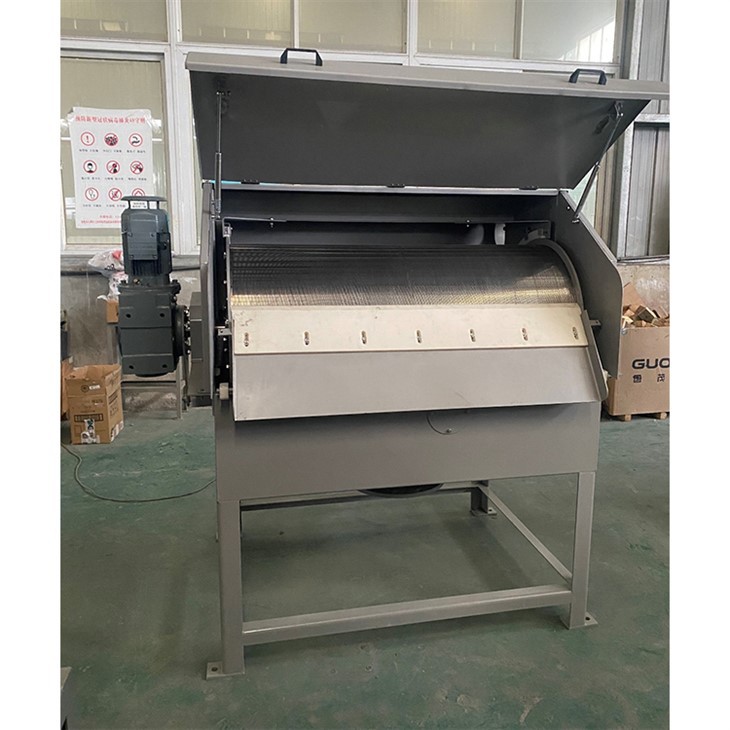
Dacă sunteți interesat și de soluțiile de pretratare a apelor uzate, avem unele produse conexe care ar putea fi de interes. Vezi -neEcran rotativ cu tambur,Ecranul barei mecanice, șiEcran extern al tamburului de alimentare. Aceste ecrane sunt concepute pentru a elimina eficient solidele și resturile din apele uzate, asigurând un proces de pretratare lină și eficientă.
Concluzie
Un ecran static pe un laptop poate fi o problemă complexă, dar urmând pașii prezentate în acest blog, ar trebui să fiți capabil să diagnosticați și să rezolvați majoritatea problemelor. Dacă mai întâmpinați probleme după ce încercați acești pași de depanare sau dacă sunteți interesat să achiziționați un nou ecran static pentru laptopul dvs., nu ezitați să ne contactați. Suntem aici pentru a vă ajuta să găsiți cea mai bună soluție pentru nevoile dvs. și să vă asigurați că laptopul dvs. funcționează fără probleme.
Referințe
- „Ghid de reparație a hardware -ului laptopului” de [Numele autorului]
- "Sfaturi pentru depanare pentru depanare pentru Windows" - Microsoft Support
- „Ghid de actualizare a software -ului Mac” - Suport Apple